





【重要】古い Office for Mac 利用時の「機能制限モード」について(7/13)
(公開:2026年7月21日)
Microsoftの方針により2026年7月13日以降、古いバージョンの macOS や Office for Macアプリ(Word/Excel/PowerPoint など)を利用している場合、「Macでの編集は許可されていません」と表示され、編集や保存などが制限される「機能制限モード」になります。
対象となる macOS・Office のバージョン
- macOS 12 (Monterey) 以下 ※最新のOfficeをインストールするには、macOS 14以降が必要です
- Officeアプリ 16.83 以下
対応方法
-
macOS や Office をアップデートしてください。
-
Officeが古くアップデートできない場合は、インストールされているOfficeアプリを全てアンインストールした後、最新のOfficeアプリをインストールしてください。
アップデートできないOfficeアプリの確認
-
WordまたはExcelを起動し、メニューバーの [ヘルプ] - [Word(またはExcel)のヘルプ] をクリックします。

-
「この製品はサポート終了です」と表示された場合は、Officeをアップデートできません。
一度Officeアプリをアンインストールしてから、最新版を再インストールしてください。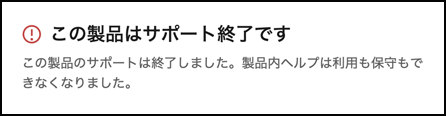
Officeアプリのアンインストール手順
-
Finder を開き、[アプリケーション] フォルダを開きます。
-
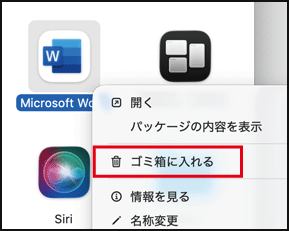
Officeアプリ(Word、Excel、PowerPoint、など)を Controlキーを押しながらクリックし、[ゴミ箱に入れる] を選択して削除します。
最新版Officeアプリのインストール手順
※最新のOfficeをインストールするには、macOS 14以降が必要です
-
ブラウザで Microsoft 365 にアクセスし、慶應IDでサインインします。
-
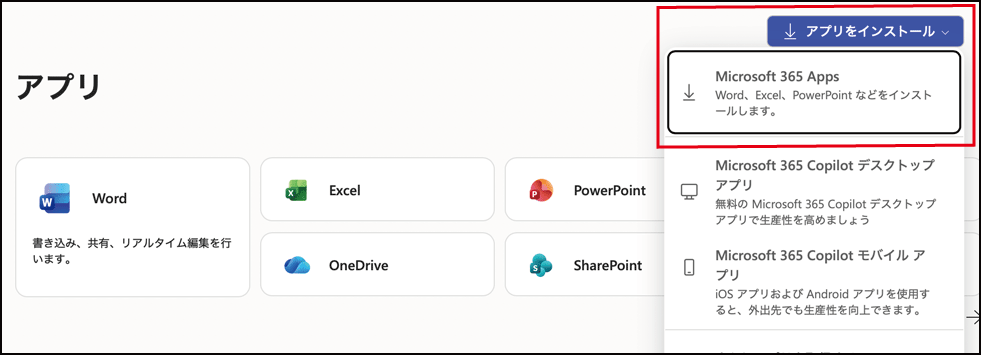
[アプリをインストール] - [Microsoft 365 Apps] をクリックします。
-
[Officeのインストール] をクリックし、インストーラーをダウンロードします。
※以下のどちらかが表示されます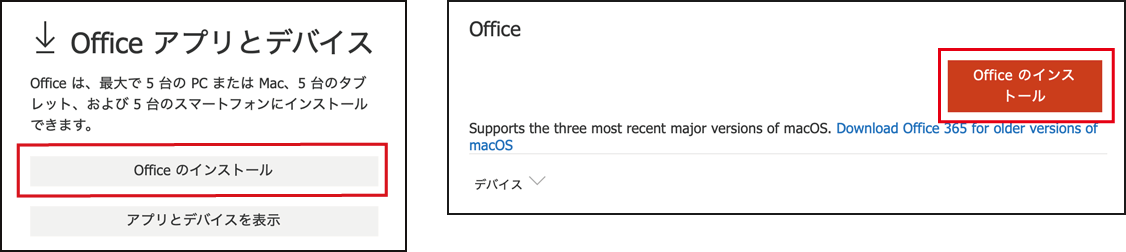
-
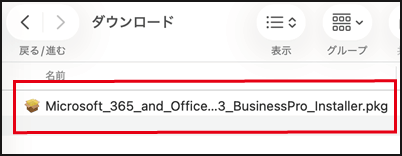
ダウンロードしたインストーラーをダブルクリックし、Officeを再インストールしてください。
最終更新日: 2026年7月24日
内容はここまでです。